おすすめ活用術
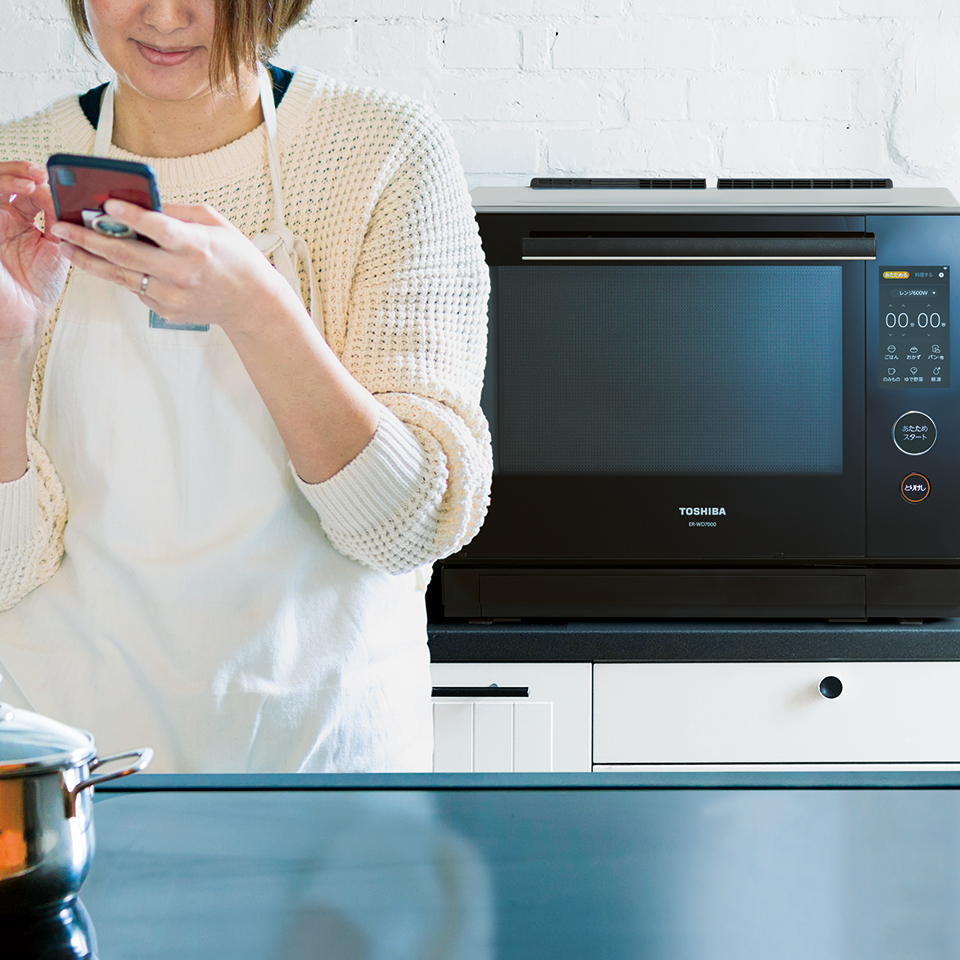
IoLIFEで見つけたレシピを、そのまま調理できないかな。
-
カテゴリ
- オーブンレンジ
-
テーマ
- 活用方法
- IoLIFE
- レシピ
-
タグ
- レシピ
- 検索
- 送信
- お気に入り登録
- 簡単
- 設定
レシピから本体に送信すれば、温度、時間設定の手間が省けます。

ご使用方法
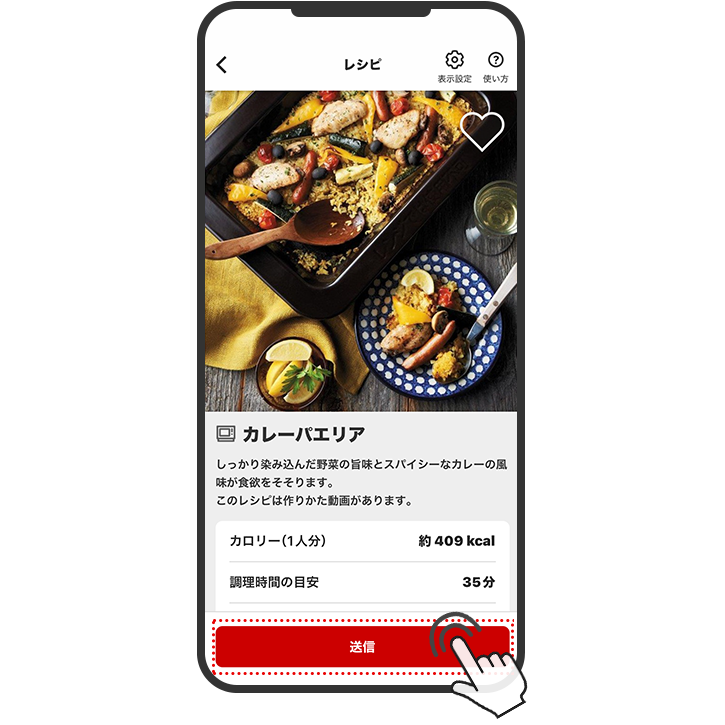
1.「IoLIFE」アプリのサービス一覧で「レシピ」を選び上部のタブで「オーブンレンジ」を選択。
(事前にIoLIFEにユーザー登録とオーブンレンジの登録が必要です。)
2.好きなレシピを表示します。
3.「送信」をタップします。
(事前にIoLIFEにユーザー登録とオーブンレンジの登録が必要です。)
2.好きなレシピを表示します。
3.「送信」をタップします。
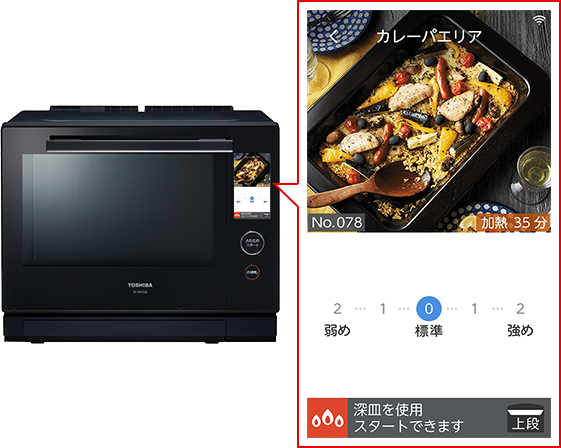
4.本体に表示される「OK」ボタンを押してください。
5. スタートを押せば調理開始です。
5. スタートを押せば調理開始です。
* レシピの加熱情報送信機能は、オーブンレンジをIoLIFEに登録すると利用できます。
* メニューによって、本体の画面は手動設定が表示されるものがあります。手動設定はレシピ写真が出ません。
* アプリから加熱情報を送信しないレシピが一部あります。
* IoLIFEの対応機種は東芝Webサイト(下記)をご参照ください。
https://www.toshiba-lifestyle.com/jp/iolife/app/models-list/#anchor-4
* ER-XD7000を中心に説明しています。
* 画像はイメージです。
* メニューによって、本体の画面は手動設定が表示されるものがあります。手動設定はレシピ写真が出ません。
* アプリから加熱情報を送信しないレシピが一部あります。
* IoLIFEの対応機種は東芝Webサイト(下記)をご参照ください。
https://www.toshiba-lifestyle.com/jp/iolife/app/models-list/#anchor-4
* ER-XD7000を中心に説明しています。
* 画像はイメージです。
-
カテゴリ
- オーブンレンジ
-
テーマ
- 活用方法
- IoLIFE
- レシピ
-
タグ
- レシピ
- 検索
- 送信
- お気に入り登録
- 簡単
- 設定
この記事をシェアする


その点IoLIFEなら、スマホに表示したレシピページから「送信」をタップするだけで、調理に必要な設定をオーブンレンジに送信可能。本体の液晶操作画面で受信を確認して「OK」を押せば、「スタート」ボタンひとつで調理を開始できます。
レシピはお気に入り登録しておくこともできます。空いた時間に気になるレシピを集めておけば、毎日の献立を考える際に役立つこと間違いなしです。