おすすめ活用術
登録した家電に合わせて、ホーム画面の表示も変わるんですね。

-
カテゴリ
- IoLIFE(共通)
-
テーマ
- 活用方法
- IoLIFE
-
タグ
- 機能
- ホーム画面
- 登録家電
- 表示
お持ちの家電に合わせて、あなたにぴったりのホーム画面に。
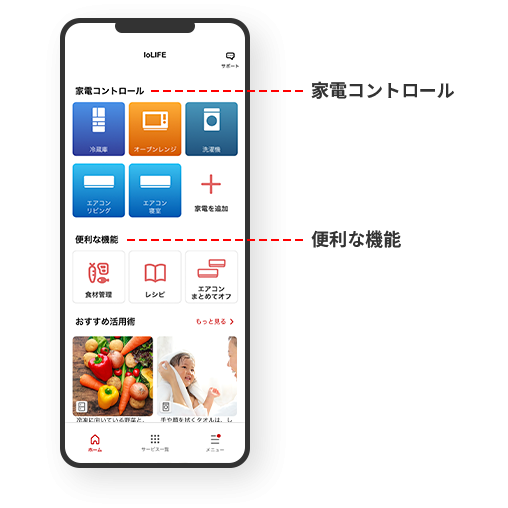
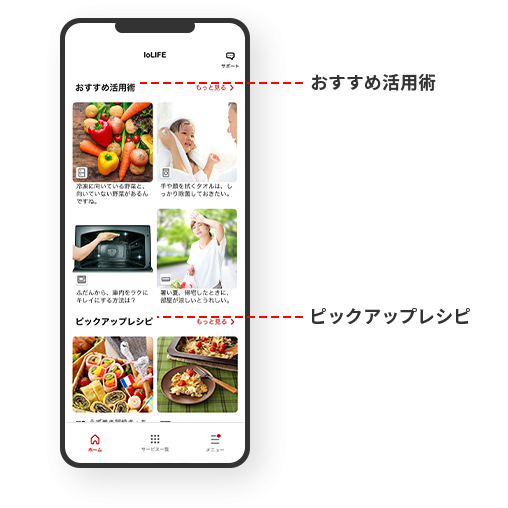
「おすすめ活用術」では、登録した家電をもっと使いこなすための情報を、この記事にも掲載しているようにピックアップしてお届けします。
また、「ピックアップレシピ」ではさまざまなレシピを掲載。たとえば、これまでフライパンだけで調理していたメニューが、オーブンレンジを使うともっと簡単に作れてしまうかもしれません。
暮らしをもっと豊かにできる情報の数々を、ぜひ確認してみてください。
また、「ピックアップレシピ」ではさまざまなレシピを掲載。たとえば、これまでフライパンだけで調理していたメニューが、オーブンレンジを使うともっと簡単に作れてしまうかもしれません。
暮らしをもっと豊かにできる情報の数々を、ぜひ確認してみてください。
ご使用方法
「IoLIFE」アプリにIoLIFEに対応している家電を登録しましょう。登録した家電に合わせて、ホーム画面が自動的に構成されます。
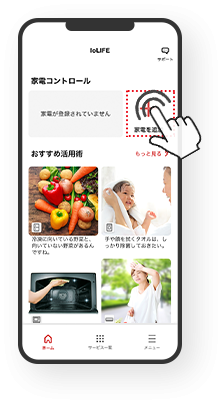
* 画像はイメージです。
-
カテゴリ
- IoLIFE(共通)
-
テーマ
- 活用方法
- IoLIFE
-
タグ
- 機能
- ホーム画面
- 登録家電
- 表示
この記事をシェアする


最上段の「家電コントロール」には、IoLIFEに登録している家電が表示されるため、使いたいときにすぐに操作できます。
「便利な機能」は登録している家電に合わせて表示されます。冷蔵庫の「食材管理」やエアコンの「エアコンまとめてオフ」といった、お持ちの家電をご使用いただくための便利な機能をピックアップします。