おすすめ活用術
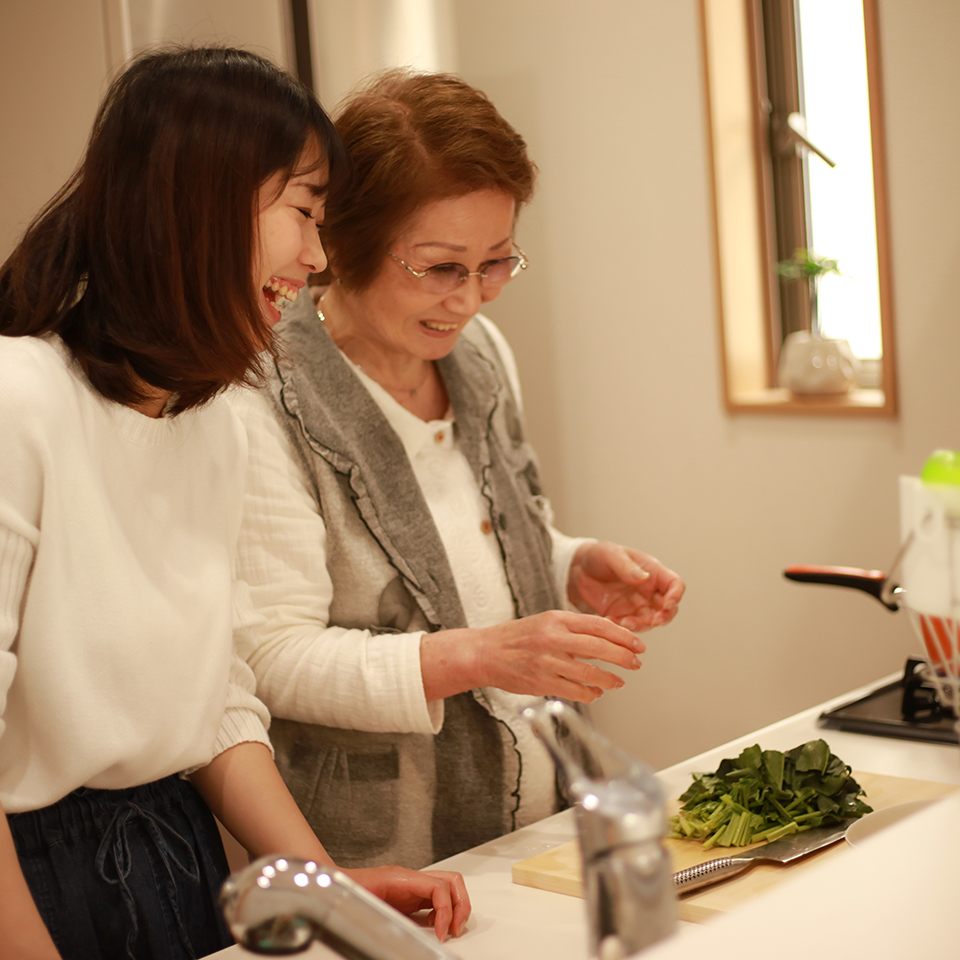
同じ家電がいくつかあるので、識別しやすい登録名にしています。
-
カテゴリ
- IoLIFE(共通)
-
テーマ
- IoLIFE
- 工夫・コツ
-
タグ
- 名前
- 判別
- 変更
- 設置場所
- 編集
登録名の変更は、アプリ内の「メニュー」から行えます。
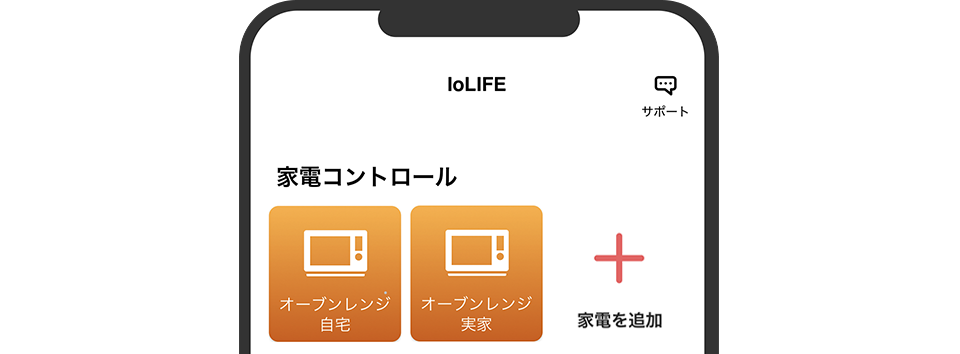
自宅と同じIoLIFE対応のオーブンレンジを、実家の祖母にプレゼント。その際「実家で料理することもあるし、これもIoLIFEにつないでおこう」と追加すると、「IoLIFE」アプリのホーム画面にはオーブンレンジが2つ並びます。表示される名前が同じままでは、どちらが自宅用か判別できなくなるかもしれません。
そんなときは、アプリ内で登録家電の名前を変更しましょう。名前を「オーブンレンジ・自宅」「オーブンレンジ・実家」などに変更すれば一目瞭然※。家電ごとに「名前」と「設置場所」を付けられますが、ホーム画面に表示されるのは設定した「名前」のみです。
なお「設置場所」は、スマートスピーカーで操作対象を区別するための項目です。リビングと子ども部屋に一台ずつあるエアコンを声でオンにしたい、といった際には、それぞれの「設置場所」を登録しておきましょう。
なお「設置場所」は、スマートスピーカーで操作対象を区別するための項目です。リビングと子ども部屋に一台ずつあるエアコンを声でオンにしたい、といった際には、それぞれの「設置場所」を登録しておきましょう。
ご使用方法
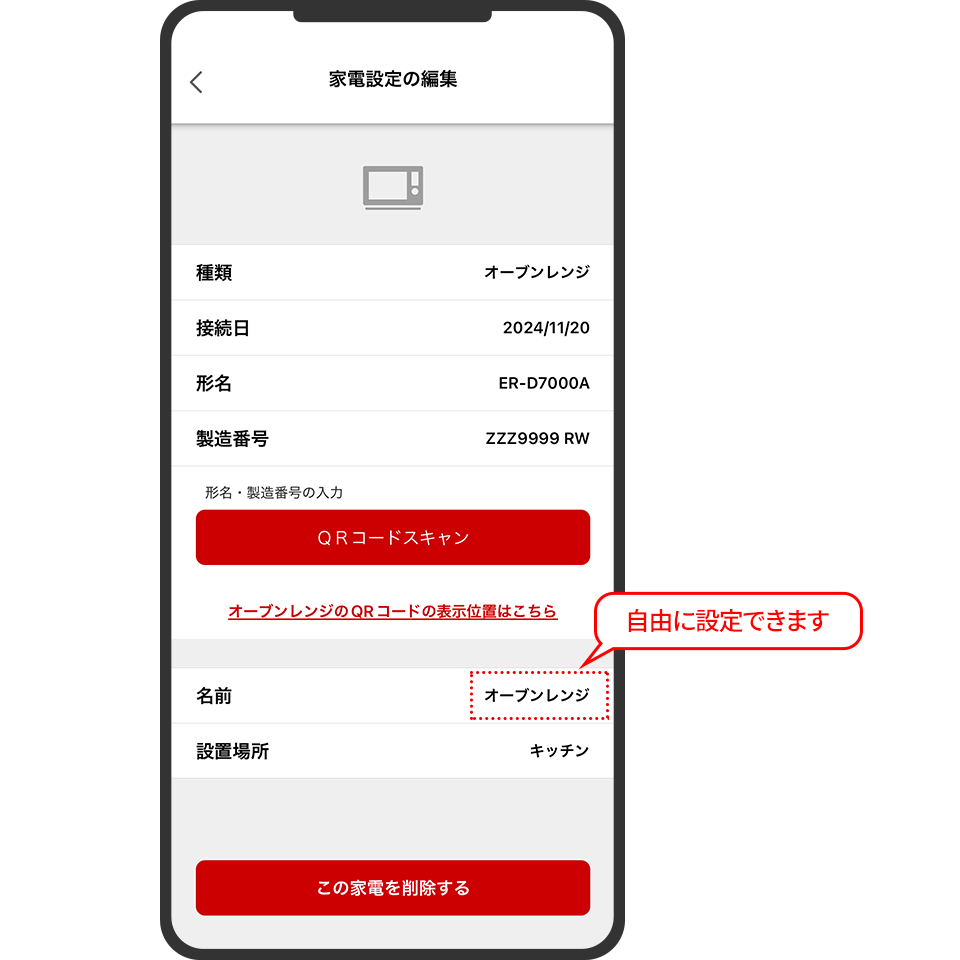
同じ種類の家電を2台以上登録している場合は、登録家電の名前を変更しましょう。
アプリ内の「メニュー」から「家電設定の編集」を選択し、「名前」をタップします。
登録名を変更すると、ホーム画面に新たな名前が表示されます。
アプリ内の「メニュー」から「家電設定の編集」を選択し、「名前」をタップします。
登録名を変更すると、ホーム画面に新たな名前が表示されます。
※ ホーム画面で省略されずに表示される「名前」は、最大12文字までです。
名前の編集・変更が可能なのは、アプリに登録したユーザーのみです。
* 画像はイメージです。
名前の編集・変更が可能なのは、アプリに登録したユーザーのみです。
* 画像はイメージです。
-
カテゴリ
- IoLIFE(共通)
-
テーマ
- IoLIFE
- 工夫・コツ
-
タグ
- 名前
- 判別
- 変更
- 設置場所
- 編集
この記事をシェアする


