おすすめ活用術
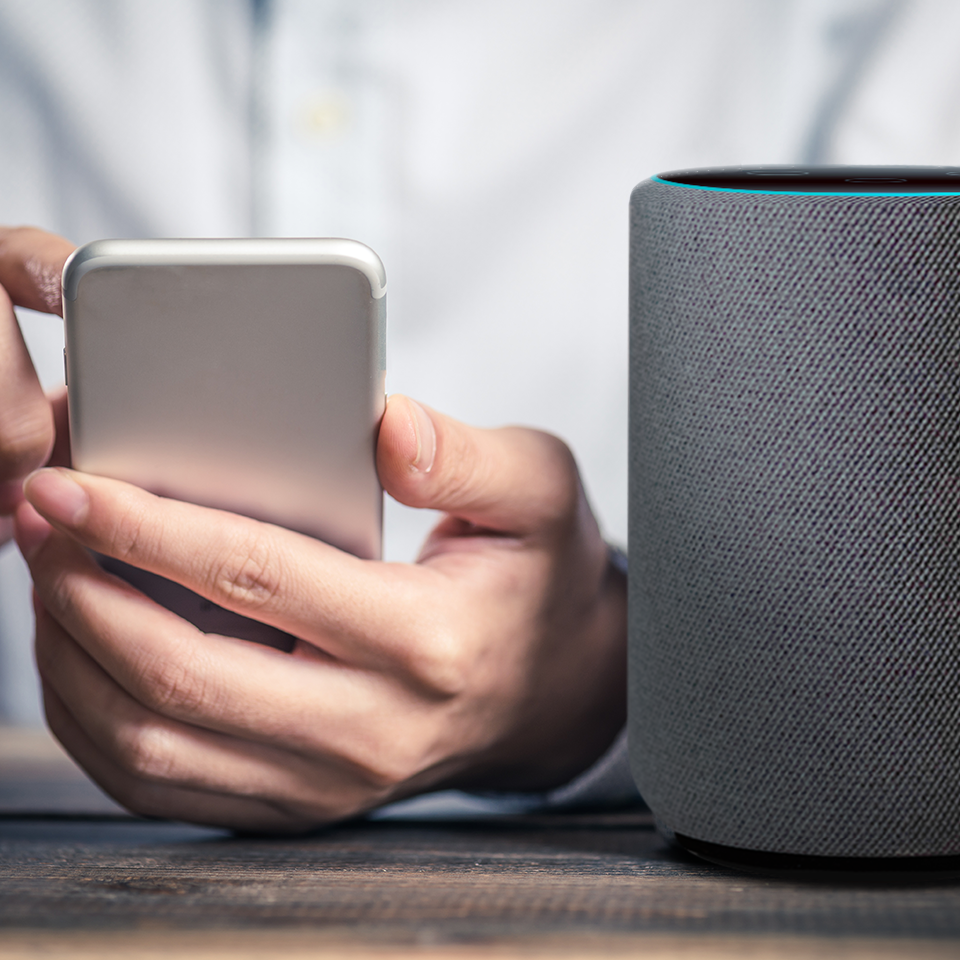
スマートスピーカーとの連携は、ガイドどおりに進めたらスムーズにできました。
-
カテゴリ
- IoLIFE(共通)
-
テーマ
- IoLIFE
- サポート
-
タグ
- スマートスピーカー
- 設定
- Alexa
スタートは「IoLIFE側からではない」ことがポイントです。
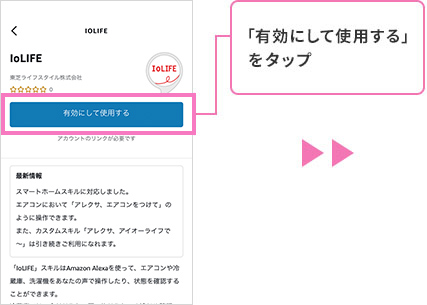
Amazon Alexaの場合
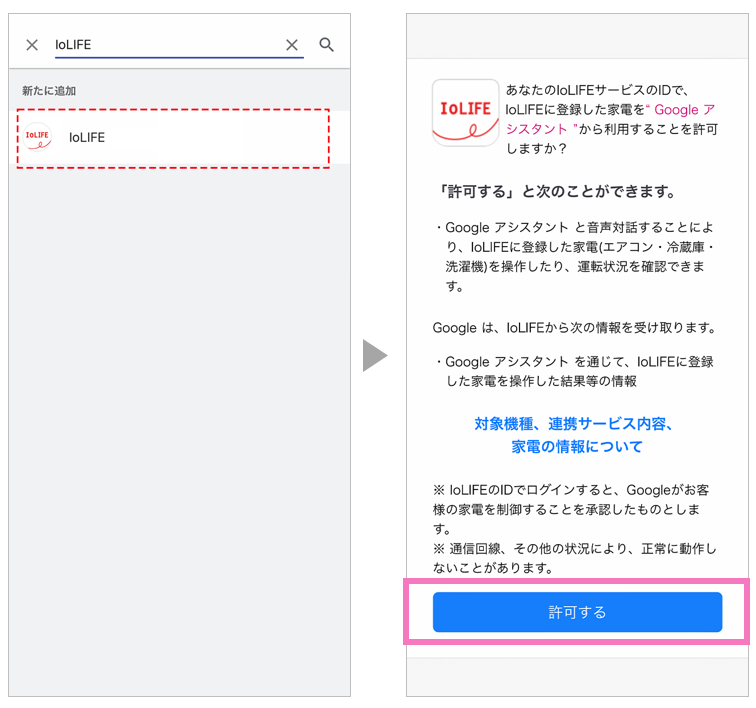
Google アシスタントの場合
Google アシスタントでは、「Google Home」アプリで「IoLIFE」アクションを探し、IoLIFEに登録したメールアドレスとパスワードを入力すると連携できます。
詳しくは下記をご覧ください。
https://www.toshiba-lifestyle.com/jp/iolife/app/service/external/google.html
詳しくは下記をご覧ください。
https://www.toshiba-lifestyle.com/jp/iolife/app/service/external/google.html
*スマートスピーカーは、Amazon EchoシリーズをはじめとしたAmazon Alexa搭載デバイス、
Google NestファミリーなどのGoogleアシスタント搭載デバイスに対応しています。
Google NestファミリーなどのGoogleアシスタント搭載デバイスに対応しています。
ご使用方法
スマートスピーカーとの接続手順や、音声コマンドの入力方法は、「Amazon Alexa」と「Google アシスタント」とでは異なります。詳しくは下記をご覧ください。
https://www.toshiba-lifestyle.com/jp/iolife/app/service/external.html#anchor-1
https://www.toshiba-lifestyle.com/jp/iolife/app/service/external.html#anchor-1
● Amazon、Echo、Alexaおよび関連するすべてのロゴおよび動き商標はAmazon.com, Inc.またはその関連会社の商標です。
● Android、Google、Google Home、Googleアシスタント および Google Play は Google LLC の商標または登録商標です。
● 本文中では、™、®マークは一部記載していません。
* 画像はイメージです。
● Android、Google、Google Home、Googleアシスタント および Google Play は Google LLC の商標または登録商標です。
● 本文中では、™、®マークは一部記載していません。
* 画像はイメージです。
-
カテゴリ
- IoLIFE(共通)
-
テーマ
- IoLIFE
- サポート
-
タグ
- スマートスピーカー
- 設定
- Alexa
この記事をシェアする


Amazon Alexaでは、「Amazon Alexa」アプリから「IoLIFE」スキルを検索し、登録したメールアドレスとパスワードを入力し、有効化すれば、IoLIFEと連携することができます。
詳しくは下記をご覧ください。
https://www.toshiba-lifestyle.com/jp/iolife/app/service/external/amazon.html