おすすめ活用術
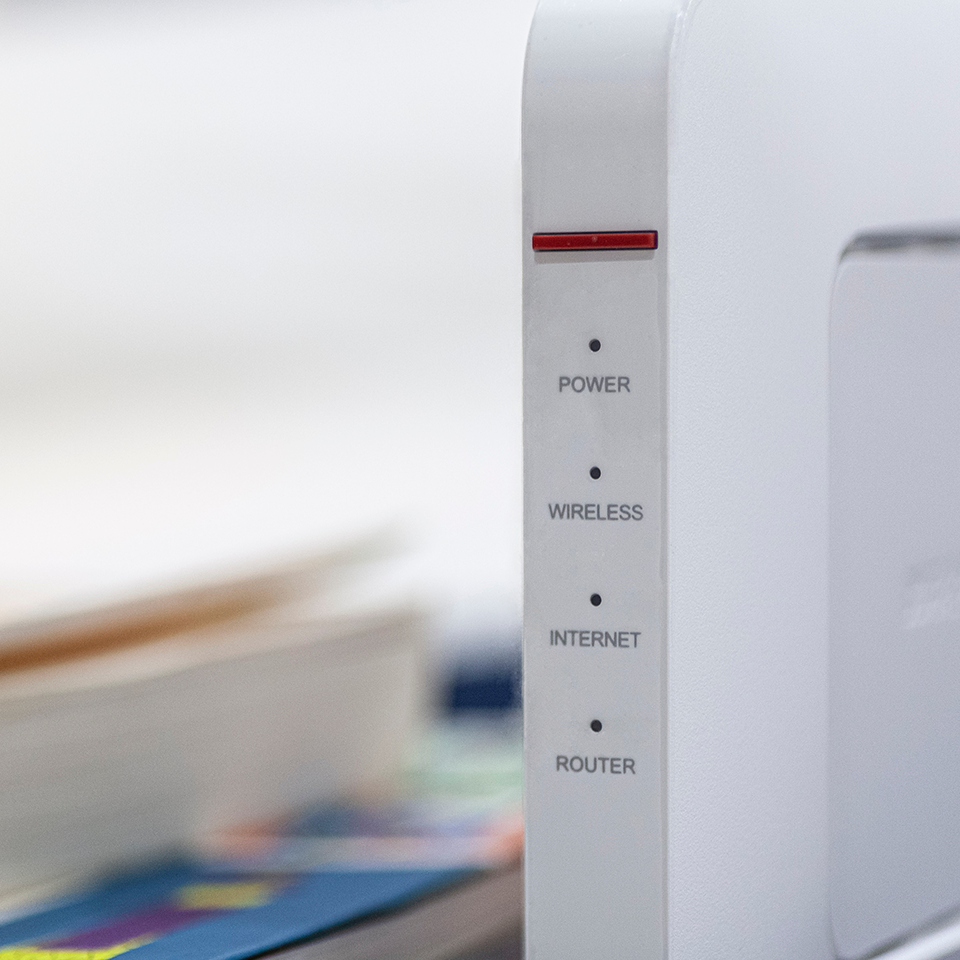
接続できない?無線LANの2.4GHzを選んだら解決しました。
-
カテゴリ
- IoLIFE(共通)
-
テーマ
- IoLIFE
- サポート
-
タグ
- 接続
- 無線LAN
- 2.4GHz
- 接続モード
- ルーター
- 5GHz
いくつかのポイントを押さえて、スムーズに接続。
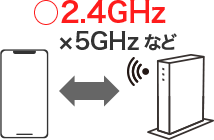
スマートフォンを無線LANルーターに接続するときには、「2.4GHz」を選択します。ルーターによっては2.4GHzのほかに5GHzなどの帯域がある場合があるため要注意です。
また、家電を接続する際には、家電を「接続モード」にする必要があるのもポイント。家電によって設定方法が違います。アプリの画面に従って操作しましょう。
無線LANルーターの「SSID」と「パスワード(暗号キー)」も事前に確認しておくと、接続の際にあわてずにすむはずです。
もし接続がうまくいかなかったとしても、アプリ上に解決策が表示されます。アプリ画面の説明に沿って操作を進めてください。
* ここでは、要点を中心に紹介しています。詳しい接続方法は、下記URLからご参照ください。
https://www.toshiba-lifestyle.com/jp/iolife/app/setting/
* 接続の際のご不明点は、下記URLから「よくあるご質問」をご参照ください。
https://faq-toshiba-lifestyle.dga.jp/faq_list.html?category=1163&limit=20
無線LANルーターの「SSID」と「パスワード(暗号キー)」も事前に確認しておくと、接続の際にあわてずにすむはずです。
もし接続がうまくいかなかったとしても、アプリ上に解決策が表示されます。アプリ画面の説明に沿って操作を進めてください。
* ここでは、要点を中心に紹介しています。詳しい接続方法は、下記URLからご参照ください。
https://www.toshiba-lifestyle.com/jp/iolife/app/setting/
* 接続の際のご不明点は、下記URLから「よくあるご質問」をご参照ください。
https://faq-toshiba-lifestyle.dga.jp/faq_list.html?category=1163&limit=20
※Android8.0以降のスマートフォン、iOS14.0以降のiPhoneに対応しています。(2026年3月時点)
・全てのスマートフォンの動作を保証するものではありません
・タブレットは動作保証外です
※接続にあたってはスマートフォンを無線LANルーターの2.4GHz帯(IEEE802.11b、IEEE802.11g、IEEE802.11n)に接続する必要があります
※モバイルルーターには対応していません。(動作保証していません。)
● Android および Google Play は Google LLC の商標または登録商標です。
● iPhoneは、米国および他の国々で登録されたApple Inc.の商標です。iPhoneの商標は、アイホン株式会社のライセンスに基づき使用されています。
* 画像はイメージです。
・全てのスマートフォンの動作を保証するものではありません
・タブレットは動作保証外です
※接続にあたってはスマートフォンを無線LANルーターの2.4GHz帯(IEEE802.11b、IEEE802.11g、IEEE802.11n)に接続する必要があります
※モバイルルーターには対応していません。(動作保証していません。)
● Android および Google Play は Google LLC の商標または登録商標です。
● iPhoneは、米国および他の国々で登録されたApple Inc.の商標です。iPhoneの商標は、アイホン株式会社のライセンスに基づき使用されています。
* 画像はイメージです。
-
カテゴリ
- IoLIFE(共通)
-
テーマ
- IoLIFE
- サポート
-
タグ
- 接続
- 無線LAN
- 2.4GHz
- 接続モード
- ルーター
- 5GHz
この記事をシェアする


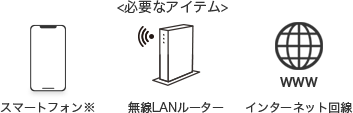
まずは、インターネット環境をチェックしましょう。必要なのはスマートフォンと無線LANルーター、インターネット回線だけです。