キッチン家電
生活家電
空調機器
音響機器
サポート
部品購入
キッチン家電
冷蔵庫
電子レンジ/オーブンレンジ
ジャー炊飯器
オーブントースター
電気圧力鍋
IH調理器
もちつき機
食器乾燥器/食洗機
コーヒーメーカー
生活家電
洗濯機/洗濯乾燥機
衣類乾燥機
掃除機(クリーナー)
アイロン/衣類スチーマー
温水洗浄便座
電池/充電器
電池関連商品
空調機器
エアコン
扇風機/サーキュレーター
加湿器
音響機器
CDラジカセ/ラジカセ
CDラジオ
CDプレーヤー
カセットプレーヤー
ラジオ
スピーカー
ワイヤレスイヤホン
サポート
お客様サポート
カタログ一覧
取扱説明書
生産終了品
よくあるご質問
IoLIFE(IoTサービス)
部品購入
純正部品直販サイト
トップ
IOLIFEサービス
便利なサービス
おすすめ活用術
IoLIFEで見つけたレシピを、そのまま調理できないかな。
IoLIFE
メニュー
家電コントロール
エアコン
洗濯機
冷蔵庫
オーブンレンジ
ジャー炊飯器
便利なサービス
食材管理
レシピ
おすすめ活用術
外部サービス連携
接続と使い方
よくあるご質問
おすすめ活用術
IoLIFEで見つけたレシピを、そのまま調理できないかな。
カテゴリ
オーブンレンジ
テーマ
活用方法
IoLIFE
レシピ
タグ
レシピ
検索
送信
お気に入り登録
簡単
設定
おすすめ活用術トップへ戻る
レシピから本体に送信すれば、温度、時間設定の手間が省けます。
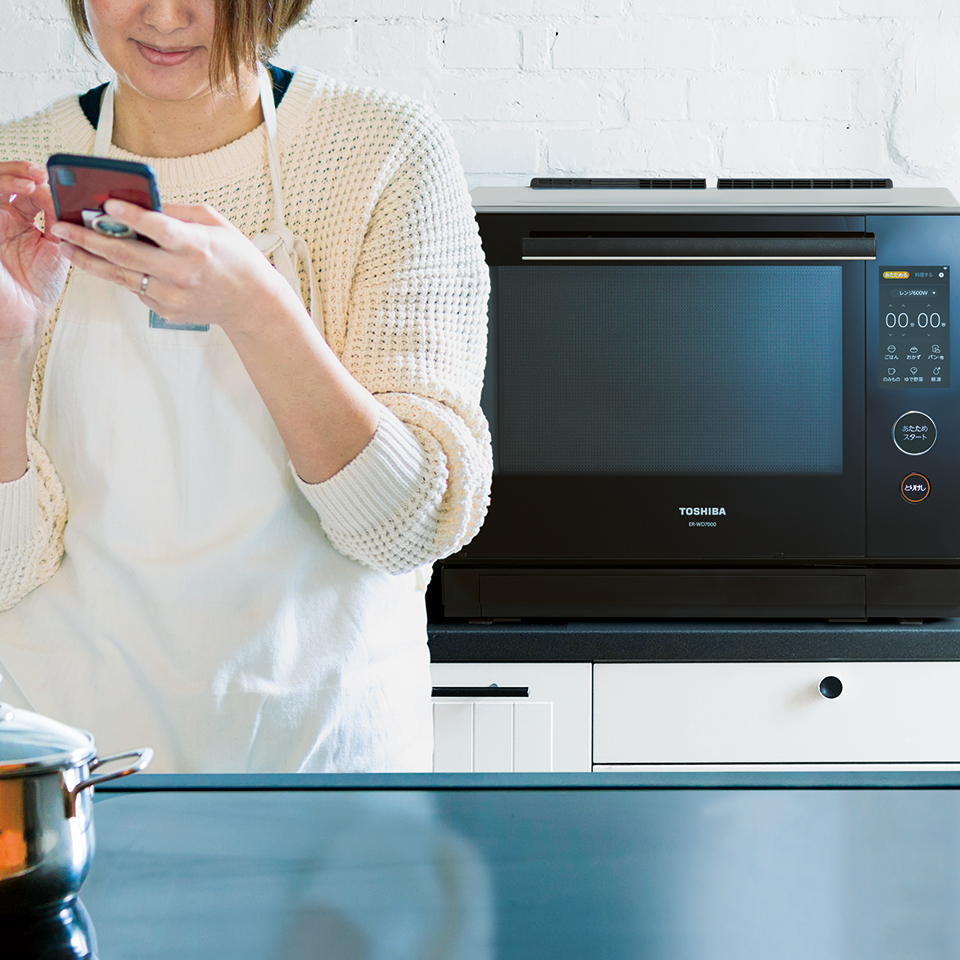
レシピの検索は、もっぱらスマホで。でもスマホを見ながら、改めて温度や時間を設定するのは面倒なもの。オーブンレンジに登録されている400以上のレシピから、作りたいレシピを探すのも大変です。
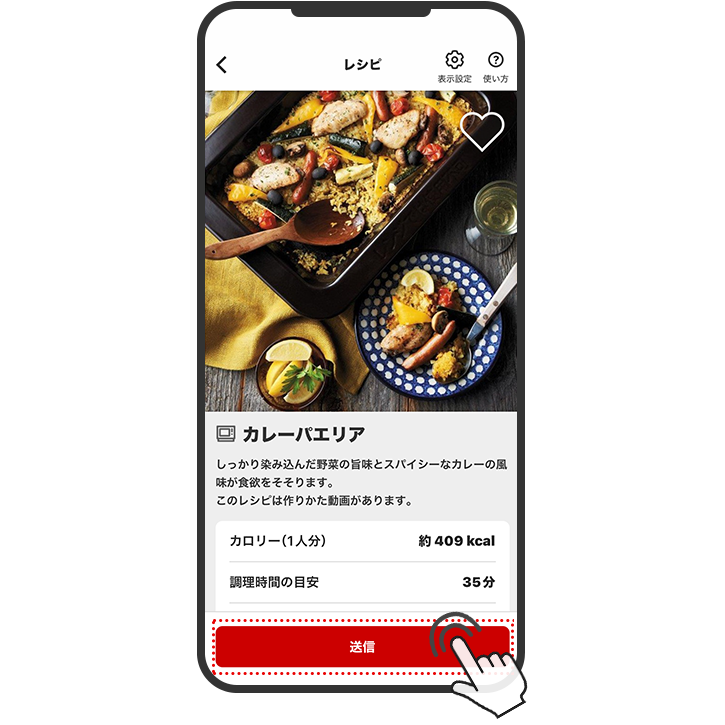
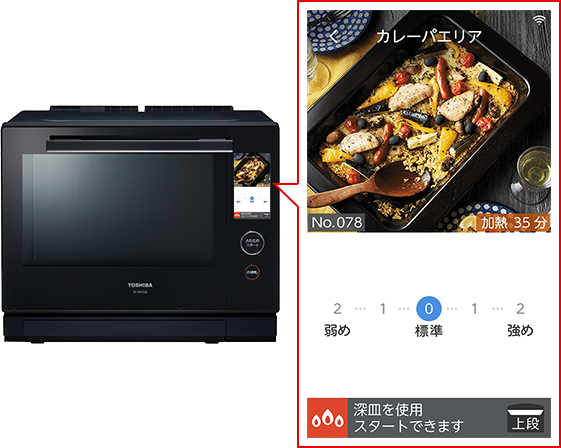
その点IoLIFEなら、スマホに表示したレシピページから「送信」をタップするだけで、調理に必要な設定をオーブンレンジに送信可能。本体の液晶操作画面で受信を確認して「OK」を押せば、「スタート」ボタンひとつで調理を開始できます。
レシピはお気に入り登録しておくこともできます。空いた時間に気になるレシピを集めておけば、毎日の献立を考える際に役立つこと間違いなしです。
ご使用方法
1.「IoLIFE」アプリのサービス一覧で「レシピ」を選び上部のタブで「オーブンレンジ」を選択。
(事前にIoLIFEにユーザー登録とオーブンレンジの登録が必要です。)
2.好きなレシピを表示します。
3.「送信」をタップします。
4.本体に表示される「OK」ボタンを押してください。
5. スタートを押せば調理開始です。
* レシピの加熱情報送信機能は、オーブンレンジをIoLIFEに登録すると利用できます。
* メニューによって、本体の画面は手動設定が表示されるものがあります。手動設定はレシピ写真が出ません。
* アプリから加熱情報を送信しないレシピが一部あります。
* IoLIFEの対応機種は東芝Webサイト(下記)をご参照ください。
https://www.toshiba-lifestyle.com/jp/iolife/app/models-list/#anchor-4
* ER-XD7000を中心に説明しています。
* 画像はイメージです。
カテゴリ
オーブンレンジ
テーマ
活用方法
IoLIFE
レシピ
タグ
レシピ
検索
送信
お気に入り登録
簡単
設定
おすすめ活用術トップへ戻る
この記事をシェアする






その点IoLIFEなら、スマホに表示したレシピページから「送信」をタップするだけで、調理に必要な設定をオーブンレンジに送信可能。本体の液晶操作画面で受信を確認して「OK」を押せば、「スタート」ボタンひとつで調理を開始できます。
レシピはお気に入り登録しておくこともできます。空いた時間に気になるレシピを集めておけば、毎日の献立を考える際に役立つこと間違いなしです。