キッチン家電
生活家電
空調機器
音響機器
サポート
部品購入
キッチン家電
冷蔵庫
電子レンジ/オーブンレンジ
ジャー炊飯器
オーブントースター
電気圧力鍋
IH調理器
もちつき機
食器乾燥器/食洗機
コーヒーメーカー
生活家電
洗濯機/洗濯乾燥機
衣類乾燥機
掃除機(クリーナー)
アイロン/衣類スチーマー
温水洗浄便座
電池/充電器
電池関連商品
空調機器
エアコン
扇風機/サーキュレーター
加湿器
音響機器
CDラジカセ/ラジカセ
CDラジオ
CDプレーヤー
カセットプレーヤー
ラジオ
スピーカー
ワイヤレスイヤホン
サポート
お客様サポート
カタログ一覧
取扱説明書
生産終了品
よくあるご質問
IoLIFE(IoTサービス)
部品購入
純正部品直販サイト
トップ
IOLIFEサービス
便利なサービス
おすすめ活用術
トラブルが起きたとき、スムーズに対応ができた。
IoLIFE
メニュー
家電コントロール
エアコン
洗濯機
冷蔵庫
オーブンレンジ
ジャー炊飯器
便利なサービス
食材管理
レシピ
おすすめ活用術
外部サービス連携
接続と使い方
よくあるご質問
おすすめ活用術
トラブルが起きたとき、スムーズに対応ができた。
カテゴリ
IoLIFE(共通)
テーマ
活用方法
IoLIFE
サポート
タグ
点検
修理
通知
おすすめ活用術トップへ戻る
家電のSOSは、「IoLIFE」アプリでチェック。
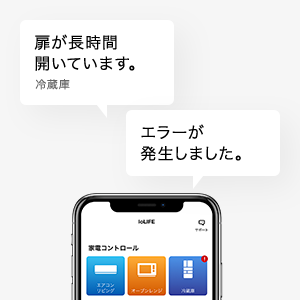
「洗濯機が動かない!」といった突然のトラブル。「原因は何だろう」「自分で直せるのかな」と焦ってしまうものです。そんなときは、まずスマートフォンをチェックしてみましょう。家電をIoLIFEへ接続していれば、プッシュ通知が届いているかもしれません。
お客様側でまず点検していただきたい箇所は、すぐにチェック可能です。例えば洗濯機で「排水ができない」という状態では、排水フィルターや排水ホース、排水口といったポイントを確認すべきことがわかります。
冷蔵庫で「冷蔵室庫内温度が高くなっています」という状態では、庫内に熱いものを入れていないのか?と確認すべきポイントをお知らせするうえに、それでも再度通知が出る場合には修理依頼をする必要があることが確認できます。
ほかにも、「冷蔵庫の扉が開いたままです」といった、ちょっとしたお知らせも通知されます。
「エラーが発生しました」と通知されていたら、故障の疑いありです。通知をタップすれば、不具合の概要から対処方法までを確認できます。例えば洗濯機の「ドラムモータ電流の異常」なら、コールセンターや販売店へ連絡すべきとわかるうえに、修理の依頼先となる電話番号が表示されます
※
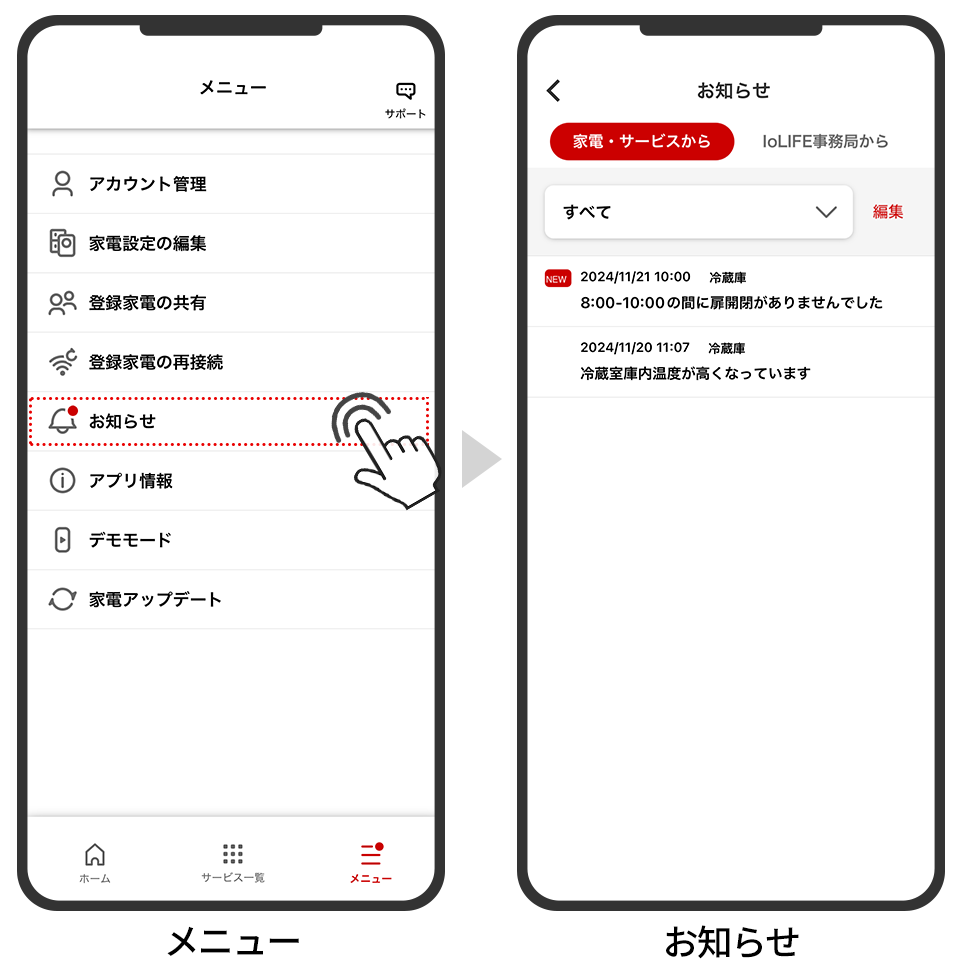
。もし後からエラーの内容を確認したいときはアプリの「メニュー」から、お知らせ通知の履歴を確認できます。
※ 「IoLIFE」アプリ上で表示される電話番号は、東芝生活家電ご相談センターです。故障時に、販売店の延長保証に入られている場合は、まず販売店へお問い合わせください。
ご使用方法
IoLIFEからのプッシュ通知を確認しましょう。お知らせやエラーの詳細は、アプリ内で確認できます。履歴を閲覧する場合は、「IoLIFE」アプリの「メニュー」から進みます。
「お知らせ」をタップし、「家電・サービスから」のタブを開いてください。
登録家電やIoLIFEサービスからのお知らせが確認できます。
* 画像はイメージです。
カテゴリ
IoLIFE(共通)
テーマ
活用方法
IoLIFE
サポート
タグ
点検
修理
通知
おすすめ活用術トップへ戻る
この記事をシェアする