キッチン家電
生活家電
空調機器
音響機器
サポート
部品購入
キッチン家電
冷蔵庫
電子レンジ/オーブンレンジ
ジャー炊飯器
オーブントースター
電気圧力鍋
IH調理器
もちつき機
食器乾燥器/食洗機
コーヒーメーカー
生活家電
洗濯機/洗濯乾燥機
衣類乾燥機
掃除機(クリーナー)
アイロン/衣類スチーマー
温水洗浄便座
電池/充電器
電池関連商品
空調機器
エアコン
扇風機/サーキュレーター
加湿器
音響機器
CDラジカセ/ラジカセ
CDラジオ
CDプレーヤー
カセットプレーヤー
ラジオ
スピーカー
ワイヤレスイヤホン
サポート
お客様サポート
カタログ一覧
取扱説明書
生産終了品
よくあるご質問
IoLIFE(IoTサービス)
部品購入
純正部品直販サイト
トップ
IOLIFEサービス
便利なサービス
おすすめ活用術
登録した家電に合わせて、ホーム画面の表示も変わるんですね。
IoLIFE
メニュー
家電コントロール
エアコン
洗濯機
冷蔵庫
オーブンレンジ
ジャー炊飯器
便利なサービス
食材管理
レシピ
おすすめ活用術
外部サービス連携
接続と使い方
よくあるご質問
おすすめ活用術
登録した家電に合わせて、ホーム画面の表示も変わるんですね。
カテゴリ
IoLIFE(共通)
テーマ
活用方法
IoLIFE
タグ
機能
ホーム画面
登録家電
表示
おすすめ活用術トップへ戻る
お持ちの家電に合わせて、あなたにぴったりのホーム画面に。
いくら多機能なアプリでも、ホーム画面がごちゃごちゃとしていたら、使うのがちょっとおっくうになってしまうもの。そのため「IoLIFE」アプリのホーム画面には、ご自身が登録した家電に合わせて機能や情報が表示されます。
最上段の「家電コントロール」には、IoLIFEに登録している家電が表示されるため、使いたいときにすぐに操作できます。
「便利な機能」は登録している家電に合わせて表示されます。冷蔵庫の「食材管理」やエアコンの「エアコンまとめてオフ」といった、お持ちの家電をご使用いただくための便利な機能をピックアップします。
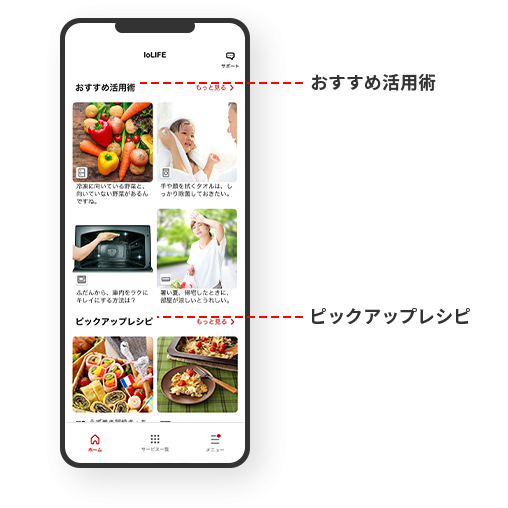
「おすすめ活用術」では、登録した家電をもっと使いこなすための情報を、この記事にも掲載しているようにピックアップしてお届けします。
また、「ピックアップレシピ」ではさまざまなレシピを掲載。たとえば、これまでフライパンだけで調理していたメニューが、オーブンレンジを使うともっと簡単に作れてしまうかもしれません。
暮らしをもっと豊かにできる情報の数々を、ぜひ確認してみてください。
ご使用方法
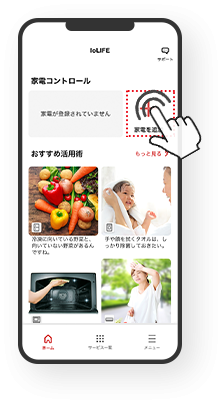
「IoLIFE」アプリにIoLIFEに対応している家電を登録しましょう。登録した家電に合わせて、ホーム画面が自動的に構成されます。
* 画像はイメージです。
カテゴリ
IoLIFE(共通)
テーマ
活用方法
IoLIFE
タグ
機能
ホーム画面
登録家電
表示
おすすめ活用術トップへ戻る
この記事をシェアする




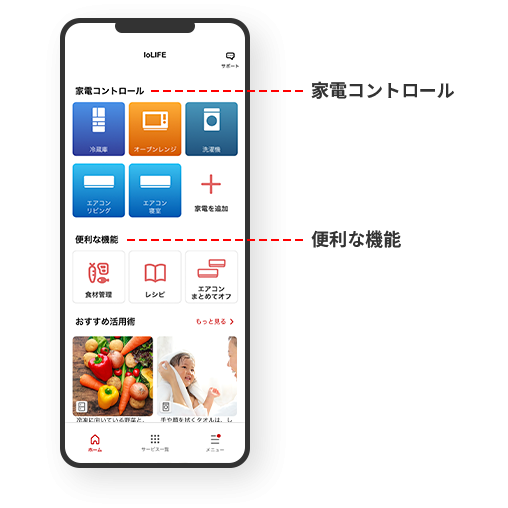


最上段の「家電コントロール」には、IoLIFEに登録している家電が表示されるため、使いたいときにすぐに操作できます。
「便利な機能」は登録している家電に合わせて表示されます。冷蔵庫の「食材管理」やエアコンの「エアコンまとめてオフ」といった、お持ちの家電をご使用いただくための便利な機能をピックアップします。