キッチン家電
生活家電
空調機器
音響機器
サポート
部品購入
キッチン家電
冷蔵庫
電子レンジ/オーブンレンジ
ジャー炊飯器
オーブントースター
電気圧力鍋
IH調理器
もちつき機
食器乾燥器/食洗機
コーヒーメーカー
生活家電
洗濯機/洗濯乾燥機
衣類乾燥機
掃除機(クリーナー)
アイロン/衣類スチーマー
温水洗浄便座
電池/充電器
電池関連商品
空調機器
エアコン
扇風機/サーキュレーター
加湿器
音響機器
CDラジカセ/ラジカセ
CDラジオ
CDプレーヤー
カセットプレーヤー
ラジオ
スピーカー
ワイヤレスイヤホン
サポート
お客様サポート
カタログ一覧
取扱説明書
生産終了品
よくあるご質問
IoLIFE(IoTサービス)
部品購入
純正部品直販サイト
トップ
IOLIFEサービス
便利なサービス
おすすめ活用術
家電を人に譲りたいときや、IoLIFEサービスを終了したいとき、何か操作は必要ですか?
IoLIFE
メニュー
家電コントロール
エアコン
洗濯機
冷蔵庫
オーブンレンジ
ジャー炊飯器
便利なサービス
食材管理
レシピ
おすすめ活用術
外部サービス連携
接続と使い方
よくあるご質問
おすすめ活用術
家電を人に譲りたいときや、IoLIFEサービスを終了したいとき、何か操作は必要ですか?
カテゴリ
IoLIFE(共通)
テーマ
IoLIFE
サポート
タグ
終了
手放す
譲る
初期化
退会
おすすめ活用術トップへ戻る
「家電の初期化」や「アプリの退会」を行ってください。
お引越しなどにともない、家電を買い替える。お古の家電を知人に譲る。そういったことは珍しくありません。IoLIFEに接続している家電を手放すときは、まず「IoLIFE」アプリから対象家電の登録を削除しましょう。そのあと、登録していた家電の「初期化」を行います。初期化の方法は家電ごとに異なるため、対象家電の取扱説明書をご参照ください。
また、IoLIFEに登録していた家電がすべてなくなり、IoLIFEから退会したい場合は、「IoLIFE」アプリから「サービス終了(退会)手続き」をしてください。「サービス終了(退会)手続き」をすると、アカウントIDなどの情報がサーバーから削除されます。
ご使用方法
■対象家電の削除
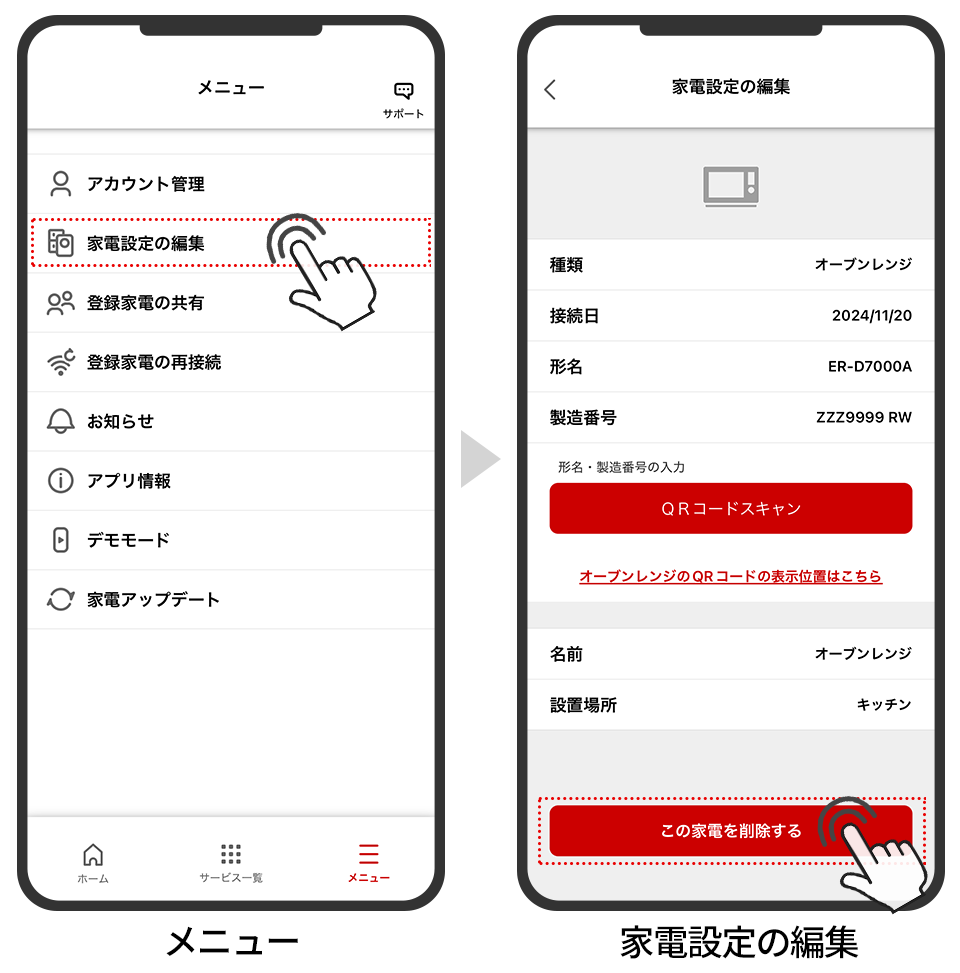
「IoLIFE」アプリの「メニュー」から「家電設定の編集」を選択します。
「登録済みの家電」または「共有されている家電」から対象の家電を選び「この家電を削除する」などをタップして接続を解除します。
■対象家電の初期化
家電ごとに、操作方法は異なります。対象家電の取扱説明書をご参照ください。
■サービス終了(退会)手続き
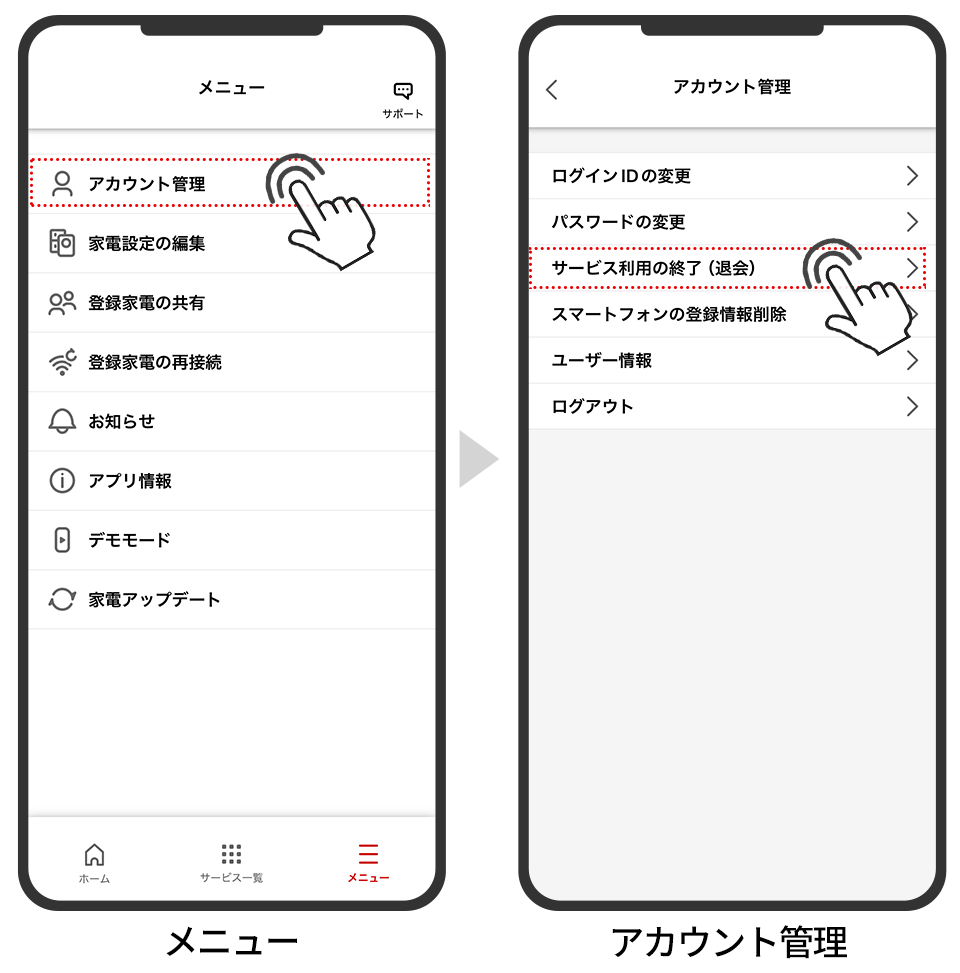
「IoLIFE」アプリの「メニュー」から「アカウント管理」を選び「サービス利用の終了(退会)」をタップします。
ログインID(メールアドレス)とパスワードを入力し、「サービス利用を終了する」を選択すると、確認のポップアップが表示されます。
サービス利用を終了するには、「終了」をタップします。
* 画像はイメージです。
カテゴリ
IoLIFE(共通)
テーマ
IoLIFE
サポート
タグ
終了
手放す
譲る
初期化
退会
おすすめ活用術トップへ戻る
この記事をシェアする






また、IoLIFEに登録していた家電がすべてなくなり、IoLIFEから退会したい場合は、「IoLIFE」アプリから「サービス終了(退会)手続き」をしてください。「サービス終了(退会)手続き」をすると、アカウントIDなどの情報がサーバーから削除されます。