キッチン家電
生活家電
空調機器
音響機器
サポート
部品購入
キッチン家電
冷蔵庫
電子レンジ/オーブンレンジ
ジャー炊飯器
オーブントースター
電気圧力鍋
IH調理器
もちつき機
食器乾燥器/食洗機
コーヒーメーカー
生活家電
洗濯機/洗濯乾燥機
衣類乾燥機
掃除機(クリーナー)
アイロン/衣類スチーマー
温水洗浄便座
電池/充電器
電池関連商品
空調機器
エアコン
扇風機/サーキュレーター
加湿器
音響機器
CDラジカセ/ラジカセ
CDラジオ
CDプレーヤー
カセットプレーヤー
ラジオ
スピーカー
ワイヤレスイヤホン
サポート
お客様サポート
カタログ一覧
取扱説明書
生産終了品
よくあるご質問
IoLIFE(IoTサービス)
部品購入
純正部品直販サイト
トップ
IOLIFEサービス
便利なサービス
おすすめ活用術
同じ家電がいくつかあるので、識別しやすい登録名にしています。
IoLIFE
メニュー
家電コントロール
エアコン
洗濯機
冷蔵庫
オーブンレンジ
ジャー炊飯器
便利なサービス
食材管理
レシピ
おすすめ活用術
外部サービス連携
接続と使い方
よくあるご質問
おすすめ活用術
同じ家電がいくつかあるので、識別しやすい登録名にしています。
カテゴリ
IoLIFE(共通)
テーマ
IoLIFE
工夫・コツ
タグ
名前
判別
変更
設置場所
編集
おすすめ活用術トップへ戻る
登録名の変更は、アプリ内の「メニュー」から行えます。
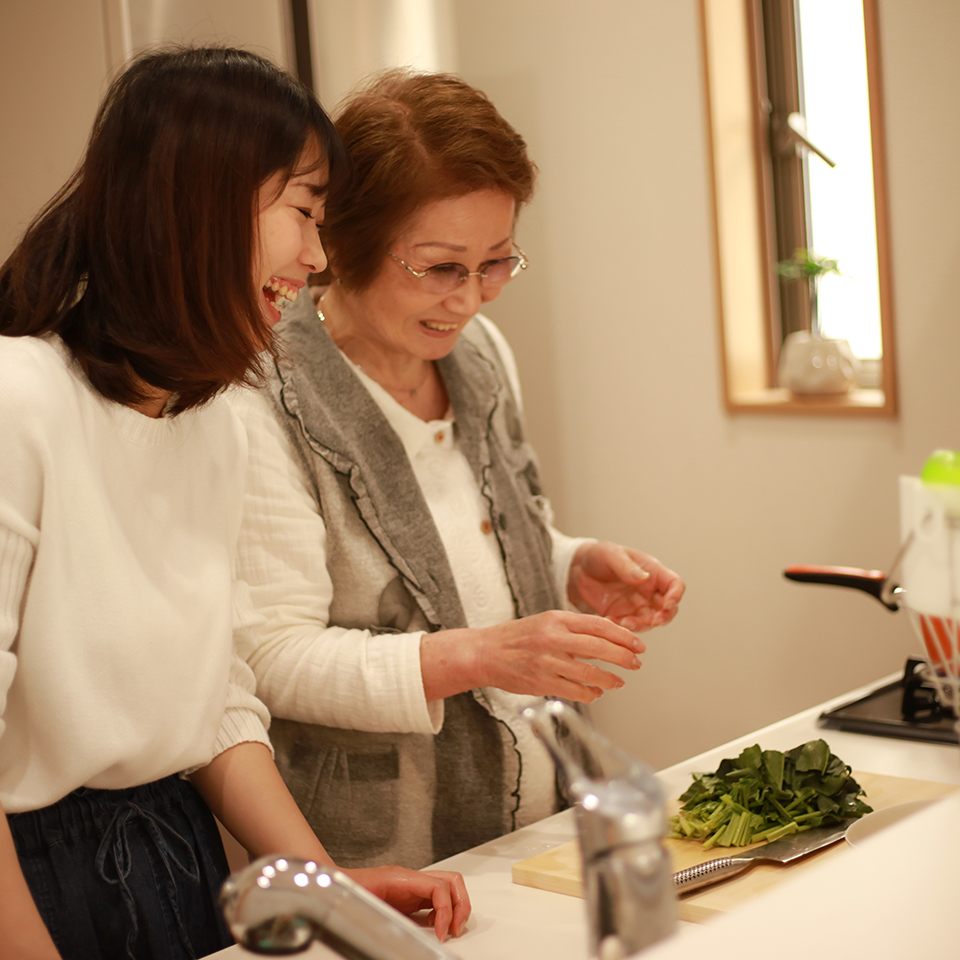
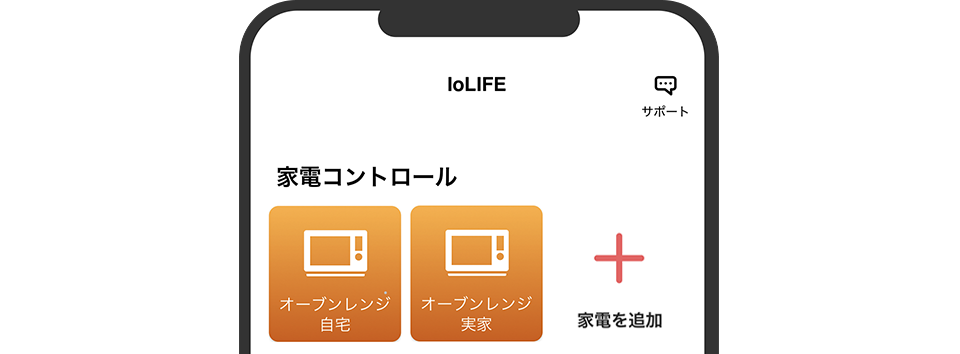
自宅と同じIoLIFE対応のオーブンレンジを、実家の祖母にプレゼント。その際「実家で料理することもあるし、これもIoLIFEにつないでおこう」と追加すると、「IoLIFE」アプリのホーム画面にはオーブンレンジが2つ並びます。表示される名前が同じままでは、どちらが自宅用か判別できなくなるかもしれません。
そんなときは、アプリ内で登録家電の名前を変更しましょう。名前を「オーブンレンジ・自宅」「オーブンレンジ・実家」などに変更すれば一目瞭然
※
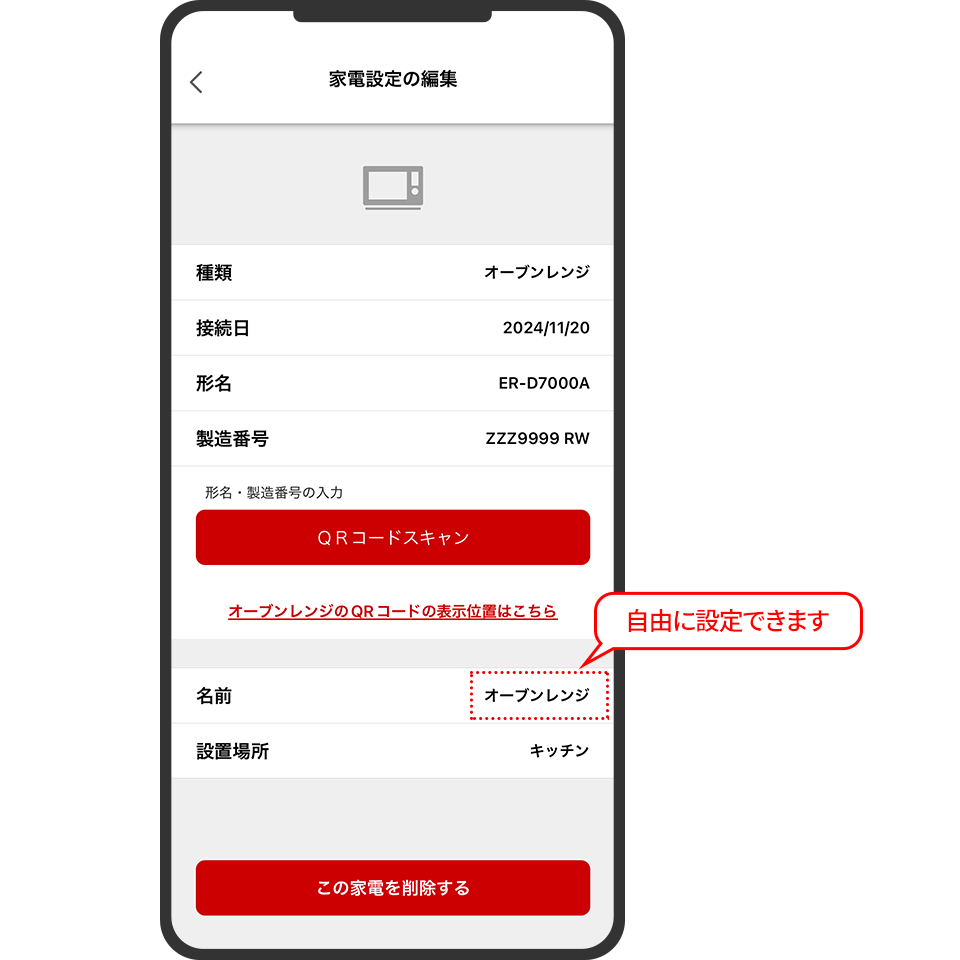
。家電ごとに「名前」と「設置場所」を付けられますが、ホーム画面に表示されるのは設定した「名前」のみです。
なお「設置場所」は、スマートスピーカーで操作対象を区別するための項目です。リビングと子ども部屋に一台ずつあるエアコンを声でオンにしたい、といった際には、それぞれの「設置場所」を登録しておきましょう。
ご使用方法
同じ種類の家電を2台以上登録している場合は、登録家電の名前を変更しましょう。
アプリ内の「メニュー」から「家電設定の編集」を選択し、「名前」をタップします。
登録名を変更すると、ホーム画面に新たな名前が表示されます。
※ ホーム画面で省略されずに表示される「名前」は、最大12文字までです。
名前の編集・変更が可能なのは、アプリに登録したユーザーのみです。
* 画像はイメージです。
カテゴリ
IoLIFE(共通)
テーマ
IoLIFE
工夫・コツ
タグ
名前
判別
変更
設置場所
編集
おすすめ活用術トップへ戻る
この記事をシェアする