キッチン家電
生活家電
空調機器
音響機器
サポート
部品購入
キッチン家電
冷蔵庫
電子レンジ/オーブンレンジ
ジャー炊飯器
オーブントースター
電気圧力鍋
IH調理器
もちつき機
食器乾燥器/食洗機
コーヒーメーカー
生活家電
洗濯機/洗濯乾燥機
衣類乾燥機
掃除機(クリーナー)
アイロン/衣類スチーマー
温水洗浄便座
電池/充電器
電池関連商品
空調機器
エアコン
扇風機/サーキュレーター
加湿器
音響機器
CDラジカセ/ラジカセ
CDラジオ
CDプレーヤー
カセットプレーヤー
ラジオ
スピーカー
ワイヤレスイヤホン
サポート
お客様サポート
カタログ一覧
取扱説明書
生産終了品
よくあるご質問
IoLIFE(IoTサービス)
部品購入
純正部品直販サイト
トップ
IOLIFEサービス
便利なサービス
おすすめ活用術
家族みんなでアプリを使いたいときは、どうすればいいの?
IoLIFE
メニュー
家電コントロール
エアコン
洗濯機
冷蔵庫
オーブンレンジ
ジャー炊飯器
便利なサービス
食材管理
レシピ
おすすめ活用術
外部サービス連携
接続と使い方
よくあるご質問
おすすめ活用術
家族みんなでアプリを使いたいときは、どうすればいいの?
カテゴリ
IoLIFE(共通)
テーマ
活用方法
IoLIFE
タグ
家族
同じ家電
共有
設定
おすすめ活用術トップへ戻る
家族みんなで登録家電を「共有」しましょう。
お父さんが回した洗濯機。干すのは私がやろうかな……。そんなときに気になるのは、お洗濯の終了時間です。IoLIFEに登録している家電を、家族で共有しておけば、家族みんなで運転状況などを確認できます。エアコンなら「一番最初に帰る人が、外からオンにする」というように使ってみるのも便利かもしれません。
家族で同じ家電に接続するには、まず共有される側のユーザーも「IoLIFE」アプリをインストールしてユーザー登録を行う必要があります。共有する側は、「登録家電の共有」から追加したいユーザーのログインID(メールアドレス)を検索して、共有を開始。設定はこれだけです。ひとつの家電を二人以上が同じように、IoLIFEで確認したり操作できるようになります。
ご使用方法
家電を共有されるユーザーのスマートフォンに「IoLIFE」アプリをインストールして、ユーザー登録をした後、ログインしましょう。
登録した家電を家族に共有するユーザーは、ご自身の「IoLIFE」アプリの「メニュー」>「登録家電の共有」から共有の設定を進めてください。
* 詳しい手順は下記URLから「Q [アプリ]1台の家電を2人以上で操作したい」をご参照ください。
https://faq-toshiba-lifestyle.dga.jp/answer.html?id=2218
* 画像はイメージです。
カテゴリ
IoLIFE(共通)
テーマ
活用方法
IoLIFE
タグ
家族
同じ家電
共有
設定
おすすめ活用術トップへ戻る
この記事をシェアする



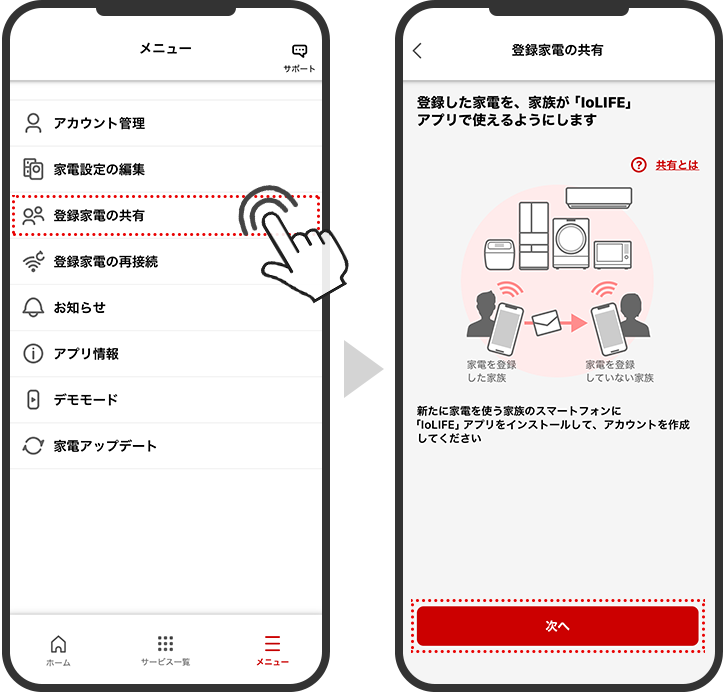


家族で同じ家電に接続するには、まず共有される側のユーザーも「IoLIFE」アプリをインストールしてユーザー登録を行う必要があります。共有する側は、「登録家電の共有」から追加したいユーザーのログインID(メールアドレス)を検索して、共有を開始。設定はこれだけです。ひとつの家電を二人以上が同じように、IoLIFEで確認したり操作できるようになります。