キッチン家電
生活家電
空調機器
音響機器
サポート
部品購入
キッチン家電
冷蔵庫
電子レンジ/オーブンレンジ
ジャー炊飯器
オーブントースター
電気圧力鍋
IH調理器
もちつき機
食器乾燥器/食洗機
コーヒーメーカー
生活家電
洗濯機/洗濯乾燥機
衣類乾燥機
掃除機(クリーナー)
アイロン/衣類スチーマー
温水洗浄便座
電池/充電器
電池関連商品
空調機器
エアコン
扇風機/サーキュレーター
加湿器
音響機器
CDラジカセ/ラジカセ
CDラジオ
CDプレーヤー
カセットプレーヤー
ラジオ
スピーカー
ワイヤレスイヤホン
サポート
お客様サポート
カタログ一覧
取扱説明書
生産終了品
よくあるご質問
IoLIFE(IoTサービス)
部品購入
純正部品直販サイト
トップ
IOLIFEサービス
便利なサービス
おすすめ活用術
接続できない?無線LANの2.4GHzを選んだら解決しました。
IoLIFE
メニュー
家電コントロール
エアコン
洗濯機
冷蔵庫
オーブンレンジ
ジャー炊飯器
便利なサービス
食材管理
レシピ
おすすめ活用術
外部サービス連携
接続と使い方
よくあるご質問
おすすめ活用術
接続できない?無線LANの2.4GHzを選んだら解決しました。
カテゴリ
IoLIFE(共通)
テーマ
IoLIFE
サポート
タグ
接続
無線LAN
2.4GHz
接続モード
ルーター
5GHz
おすすめ活用術トップへ戻る
いくつかのポイントを押さえて、スムーズに接続。
IoLIFEに対応している家電を購入したけれど、実際にネットワークに接続するのが難しそうで後回しになっている……。そんな方もいらっしゃるかもしれませんが、事前に要点を押さえておけば、思いのほかすんなり接続できるはずです。
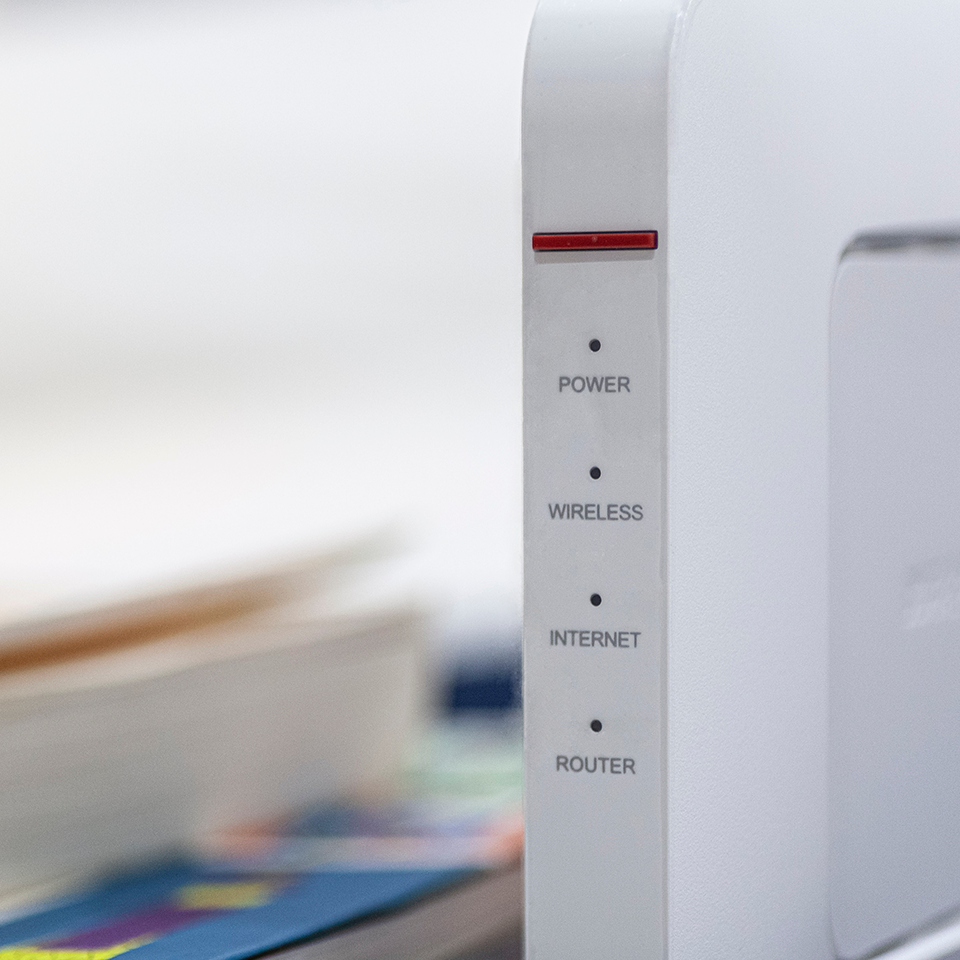
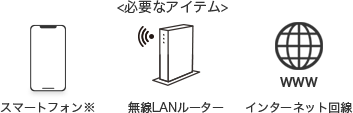
まずは、インターネット環境をチェックしましょう。必要なのはスマートフォンと無線LANルーター、インターネット回線だけです。
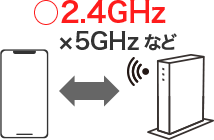
スマートフォンを無線LANルーターに接続するときには、「2.4GHz」を選択します。ルーターによっては2.4GHzのほかに5GHzなどの帯域がある場合があるため要注意です。
また、家電を接続する際には、家電を「接続モード」にする必要があるのもポイント。家電によって設定方法が違います。アプリの画面に従って操作しましょう。
無線LANルーターの「SSID」と「パスワード(暗号キー)」も事前に確認しておくと、接続の際にあわてずにすむはずです。
もし接続がうまくいかなかったとしても、アプリ上に解決策が表示されます。アプリ画面の説明に沿って操作を進めてください。
* ここでは、要点を中心に紹介しています。詳しい接続方法は、下記URLからご参照ください。
https://www.toshiba-lifestyle.com/jp/iolife/app/setting/
* 接続の際のご不明点は、下記URLから「よくあるご質問」をご参照ください。
https://faq-toshiba-lifestyle.dga.jp/faq_list.html?category=1163&limit=20
※Android8.0以降のスマートフォン、iOS14.0以降のiPhoneに対応しています。(2026年3月時点)
・全てのスマートフォンの動作を保証するものではありません
・タブレットは動作保証外です
※接続にあたってはスマートフォンを無線LANルーターの2.4GHz帯(IEEE802.11b、IEEE802.11g、IEEE802.11n)に接続する必要があります
※モバイルルーターには対応していません。(動作保証していません。)
● Android および Google Play は Google LLC の商標または登録商標です。
● iPhoneは、米国および他の国々で登録されたApple Inc.の商標です。iPhoneの商標は、アイホン株式会社のライセンスに基づき使用されています。
* 画像はイメージです。
カテゴリ
IoLIFE(共通)
テーマ
IoLIFE
サポート
タグ
接続
無線LAN
2.4GHz
接続モード
ルーター
5GHz
おすすめ活用術トップへ戻る
この記事をシェアする





まずは、インターネット環境をチェックしましょう。必要なのはスマートフォンと無線LANルーター、インターネット回線だけです。